Archiv der Kategorie: Linux

Ubuntu 24.04 nach 26.04 Update

Nachdem der LTS-Updatepfad mit der Veröffentlichung von Ubuntu 26.04.1 geöffnet wurde, konnte ich meinen Laptop mit der neuen Version beglücken.

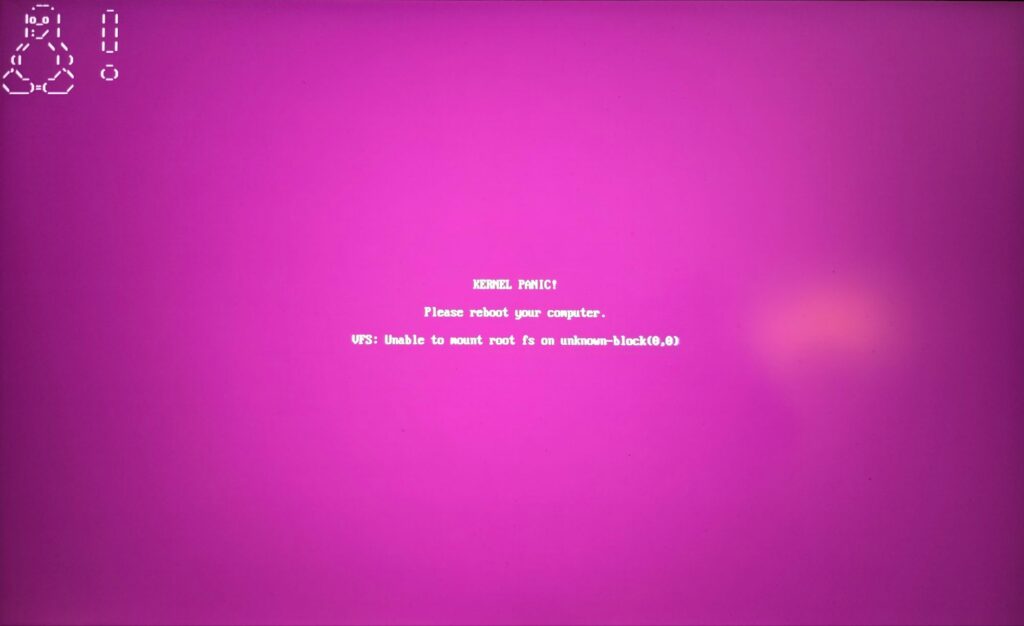
Nach dem Reboot begrüßte mich dann dieser Bildschirm:

Diesen Bildschirm will man definitiv nicht nach einem Update sehen.

Glücklicherweise konnte ich das System mit einem alten Kernel starten und mit diesen Kommandos wiederbeleben:

sudo apt purge initramfs-tools initramfs-tools-core initramfs-tools-bin
sudo apt install dracut dracut-core
sudo dracut -f –regenerate-all
sudo apt update && sudo apt upgrade
sudo apt autoremove

Anscheinend gab es eine Unstimmigkeit zwischen drakut und initramfs.

Docker und Stirling-PDF auf Ubuntu Server installieren

Nach der Lektüre von Installing Stirling-PDF for a suite of useful self-hosted, PDF-related tools wollte ich Stirling-PDF auf meinem kleinen DNS/Print-Server installieren. Was folgt ist eine kleine Schritt-für-Schritt-Anleitung, falls ich es nochmal wiederholen möchte.

Docker installieren

Vorbereitung

sudo apt update

sudo apt install apt-transport-https curl

curl -fsSL https://download.docker.com/linux/ubuntu/gpg | sudo gpg --dearmor -o /etc/apt/keyrings/docker.gpg

echo "deb [arch=$(dpkg --print-architecture) signed-by=/etc/apt/keyrings/docker.gpg] https://download.docker.com/linux/ubuntu $(. /etc/os-release && echo "$VERSION_CODENAME") stable" | sudo tee /etc/apt/sources.list.d/docker.list > /dev/null

sudo apt update

Docker installieren

sudo apt install docker-ce docker-ce-cli containerd.io docker-buildx-plugin docker-compose-plugin

Docker testen

systemctl is-active docker

sudo usermod -aG docker $USER

newgrp docker

docker run hello-world

Stirling-PDF installieren

docker run -d \
--name stirling-pdf \
-p 8080:8080 \
-v "./StirlingPDF/trainingData:/usr/share/tessdata" \
-v "./StirlingPDF/extraConfigs:/configs" \
-v "./StirlingPDF/customFiles:/customFiles/" \
-v "./StirlingPDF/logs:/logs/" \
-v "./StirlingPDF/pipeline:/pipeline/" \
-e DOCKER_ENABLE_SECURITY=false \
-e LANGS=en_GB \
docker.stirlingpdf.com/stirlingtools/stirling-pdf:latest

Stirling-PDF nach dem Reboot neustarten lassen

docker update --restart always stirling-pdf

Alpaca, Llama oder was?

Eine Kombination aus einem Heise-Artikel und eines Artikels auf Ubuntu Shell brachten mich in Versuchung, selbst mal mit einem LLM auf dem Rechner herumzuspielen.

Die Installation auf meinem Laptop war denkbar einfach, weil Flatpak bereits installiert war: flatpak install flathub com.jeffser.Alpaca

Installiert wurden dadurch:

  1. [✓] com.jeffser.Alpaca.Locale stable i flathub 29,8 KB / 308,5 KB
  2. [✓] org.freedesktop.Platform.GL.default 24.08 i flathub 146,4 MB / 146,7 MB
  3. [✓] org.freedesktop.Platform.GL.default 24.08extra i flathub 22,7 MB / 146,7 MB
  4. [✓] org.freedesktop.Platform.openh264 2.4.1 i flathub 920,7 KB / 976,5 KB
  5. [✓] org.gnome.Platform.Locale 47 i flathub 24,3 MB / 386,3 MB
  6. [✓] org.gtk.Gtk3theme.Yaru 3.22 i flathub 139,3 KB / 191,5 KB
  7. [✓] org.gnome.Platform 47 i flathub 325,4 MB / 383,8 MB
  8. [✓] com.jeffser.Alpaca stable i flathub 1,7 GB / 1,7 GB

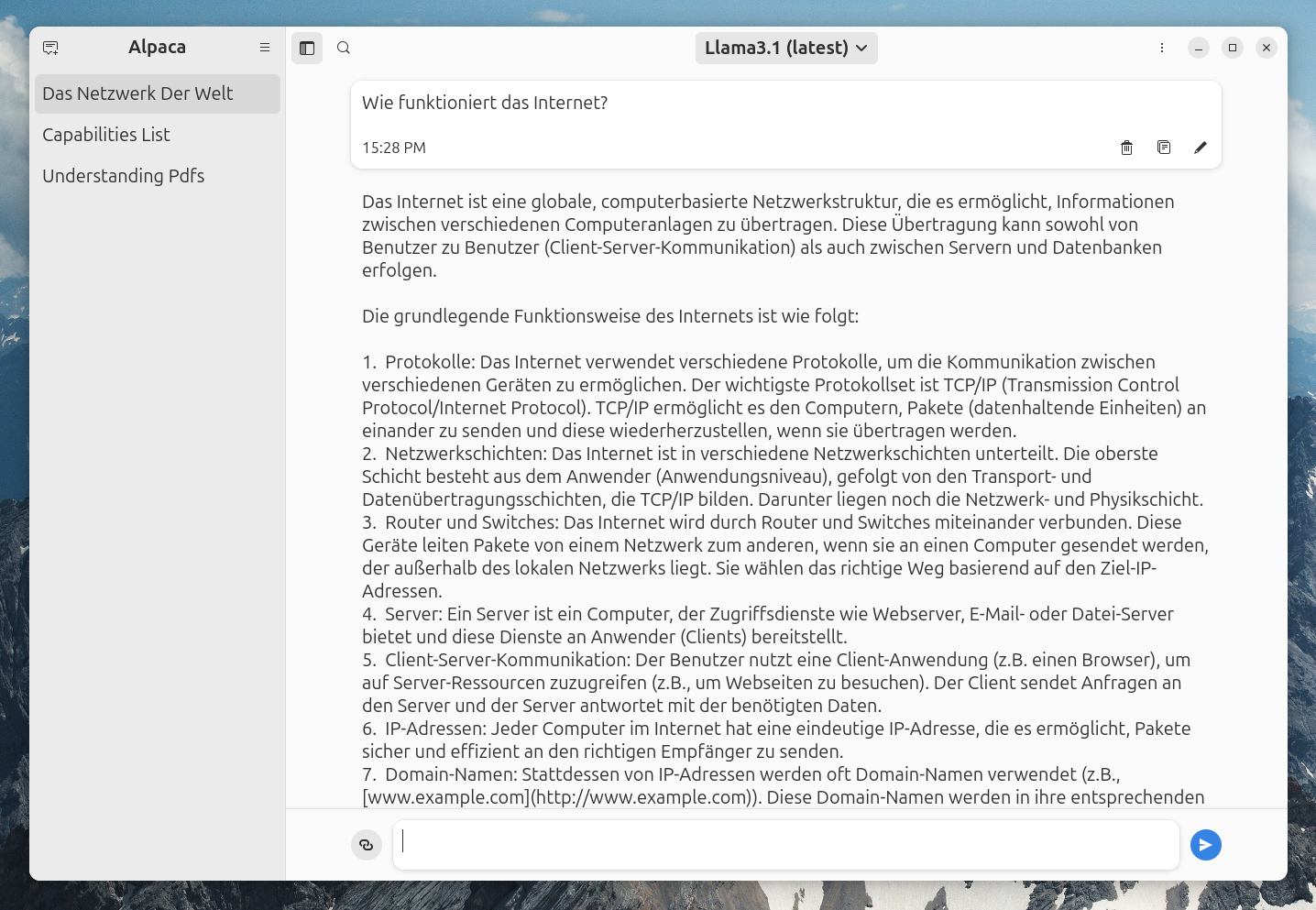
Danach Alpaca starten und Metas Llama 3.1 (in der kleinsten Variante: ca. 4GB) runterladen. Es funktioniert besser, als ich es mir vorgestellt hatte.:

Kurze PDFs (z.B. eine Informatik-Klausur) konnten zuverlässig zusammengefasst werden, bei einem großen PDF fing das System allerdings an zu halluzinieren.

Mal schauen, ob es mit einer größeren Variante von LLama 3.1 besser geht. Aktuell scheue ich mich allerdings vor dem Platzverbrauch von 400+ GB.

Ach ja, loswerden geht auch: flatpak uninstall flathub com.jeffser.Alpaca

Dateimanager-Kidnapping

Wenn ein Programm sich erdreistet, Nautilus als Standard für das Öffnen von Ordnern abzulösen (Hallo, EasyTag!), reicht ein gio mime inode/directory org.gnome.Nautilus.desktop, um den Standard wieder herzustellen.

Mit gio mime inode/directory
lässt sich übrigens nachsehen, welche Programme sich zum Öffnen von Ordnern im System angemeldet haben. Visual Studio Code ist da auch ein möglicher Troublemaker.

Ubuntu: IR Webcam bei Tuxedo Laptop dauerhaft ausschalten

Wie ich beim Starten von OBS lustigerweise feststellen durfte, hat mein neuer Tuxedo-Laptop eine Infrarot-Webcam eingebaut. Das ist sicherlich nett, wenn man in völliger Dunkelheit an einer Videokonferenz teilnehmen möchte, stört mich allerdings doch sehr.

Erschwerend kommt hinzu, dass der Schieber, der die normale Webcam abdeckt, die IR Variante nicht abdeckt. Das wäre auch egal, da auch ein Bekleben mit einem dieser kleinen Aufkleber vom Bundesministerium für Familie, Senioren, Frauen und Jugend nicht geholfen hat. Ich habe es extra ausprobiert.

Wie wird man diese Kamera also los?
Gucken wir doch mal nach den Komponenten:

joachim@nargacuga:~|⇒  lsusb
Bus 001 Device 001: ID 1d6b:0002 Linux Foundation 2.0 root hub
Bus 001 Device 002: ID 05e3:0610 Genesys Logic, Inc. Hub
Bus 001 Device 004: ID 8087:0032 Intel Corp. AX210 Bluetooth
Bus 001 Device 016: ID 045b:0209 Hitachi, Ltd 
Bus 001 Device 017: ID 045b:0209 Hitachi, Ltd 
Bus 001 Device 018: ID 046d:c077 Logitech, Inc. Mouse
Bus 001 Device 019: ID 046d:0a9c Logitech, Inc. G432 Gaming Headset
Bus 002 Device 001: ID 1d6b:0003 Linux Foundation 3.0 root hub
Bus 002 Device 002: ID 05e3:0620 Genesys Logic, Inc. GL3523 Hub
Bus 003 Device 001: ID 1d6b:0002 Linux Foundation 2.0 root hub
Bus 003 Device 002: ID 2b7e:c858 Kingcome FHD WebCam
Bus 004 Device 001: ID 1d6b:0003 Linux Foundation 3.0 root hub
Bus 005 Device 001: ID 1d6b:0002 Linux Foundation 2.0 root hub
Bus 006 Device 001: ID 1d6b:0003 Linux Foundation 3.0 root hub
Bus 007 Device 001: ID 1d6b:0002 Linux Foundation 2.0 root hub
Bus 008 Device 001: ID 1d6b:0003 Linux Foundation 3.0 root hub

Treffer: Bus 003 Device 002: ID 2b7e:c858 Kingcome FHD WebCam ist die Webcam. Anscheinend sowohl die IR als auch die normale Webcam. Ich hatte ja gehofft, es wären getrennte Komponenten, aber man kann ja nicht alles haben.

Jetzt zügig eine Datei namens: /etc/udev/rules.d/80-kingcome-fhd-webcam.rules erstellt mit folgendem Inhalt:

# blacklist Kingcome FHD WebCam
SUBSYSTEM=="usb", ATTRS{idVendor}=="2b7e", ATTRS{idProduct}=="c858", ATTR{authorized}="0"

Einen Reboot später ist die Webcam deaktiviert.